

Claude Codeが話題になっているけれど、コードが書けない自分は何から始めればいいのか。そう迷っている方に、結論から書きます。
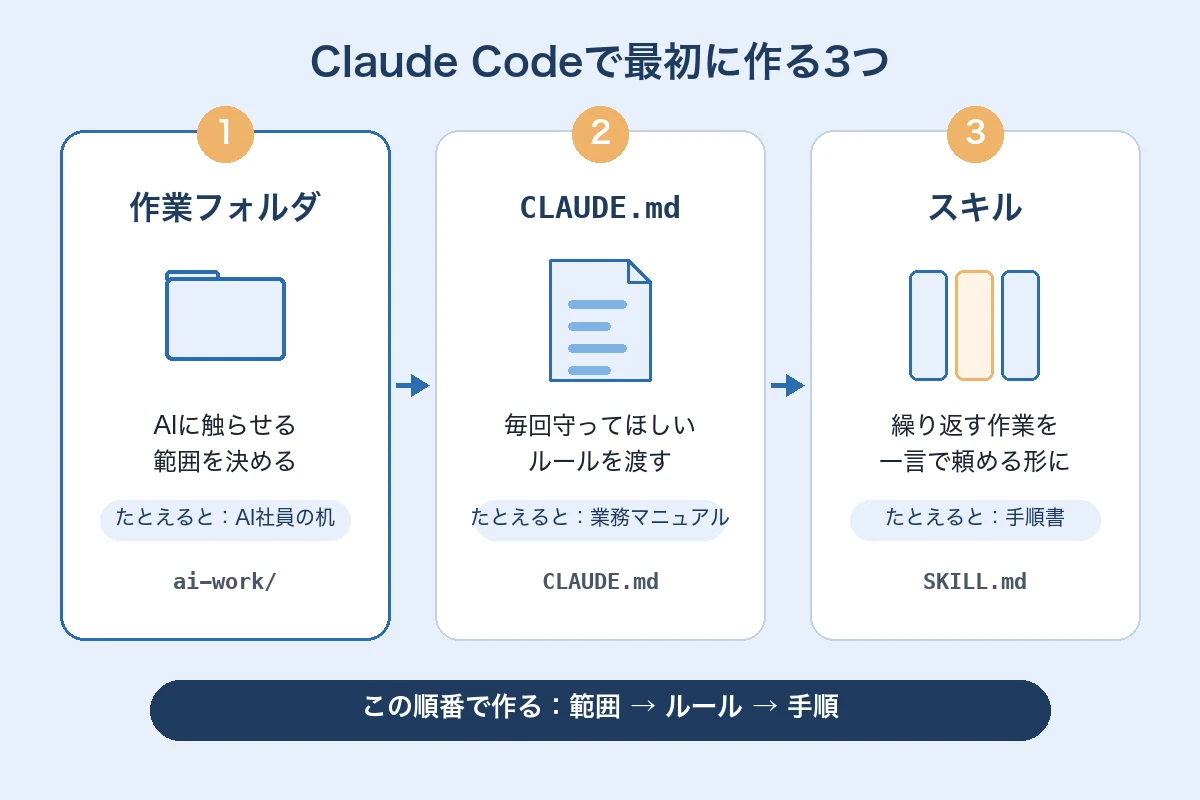
非エンジニアがClaude Codeで最初に作るのは、「作業フォルダ」「CLAUDE.md」「スキル」の3つです。
私はエンジニアではありません。法人営業を11年以上やってきた人間です。それでも今は、Claude Codeの中に8人の「AI社員」を作り、noteの投資記事を100日以上、毎日投稿しています。その仕組みの土台にあるのが、この3つでした。
この記事では、実際に私が使っている中身と、始めたときにつまずいた失敗を、そのまま見せながら順番に解説します。SHIFT AIの木内翔大さんは講演で「AI活用は、今からでも全然追いつける」と話しています(イベントレポート)。非エンジニアの私の実感としても、その通りだと思います。
結論:最初に作るのは「作業フォルダ・CLAUDE.md・スキル」の3つ

Claude Codeは、パソコンの中のファイルを読み書きしながら、言葉で頼んだ作業を進めてくれるAIです。だからこそ、最初に「どこで」「どんなルールで」「どの手順で」働いてもらうかを決めておくと、ぐっと使いやすくなります。
| 順番 | 作るもの | 役割 | たとえると |
|---|---|---|---|
| 1 | 作業フォルダ | AIに触らせる範囲を決める | AI社員の机 |
| 2 | CLAUDE.md | 毎回守ってほしいルールを渡す | 入社初日に渡す業務マニュアル |
| 3 | スキル | 繰り返す作業を一言で頼める形にする | 作業ごとの手順書 |
この順番で作るのが大事です。範囲を決めずにルールを書いても、AIがどこで働くのか定まりません。ルールがないまま手順書を作っても、毎回同じ説明を足すことになります。
Claude Codeを始める前に知っておくこと

始める前に、3つだけ押さえておきます。
- 有料プランが必要:公式の案内では、Claudeの有料プラン(Pro、Max、Ultra、Team、Enterprise)か、開発者向けのConsoleアカウントなどが必要です。無料プランでは使えません(Claude Code 公式クイックスタート)。
- ターミナルを使わない方法もある:Claude Codeはもともと、ターミナル(文字で指示を打つ画面)で動くAIです。ただ、今はデスクトップアプリ版やブラウザ版もあり、ターミナルを開かずに始められます。私自身、今はデスクトップアプリ版を使うことが多いです。
- コードを書く必要はない:頼むのは日本語です。AIが裏でコマンドを打ち、実行する前に「これを実行してよいですか」と確認してきます。人は、何をしようとしているかを読んで許可します。
ターミナルとは何か、なぜAIの道具がそこにいるのかは、シリーズの記事で詳しく書いています(ターミナルの正体は「文字で指示を渡す窓」だった)。
1つ目:作業フォルダを作って、AIの範囲を決める

最初にやるのは、Claude Code専用の「作業フォルダ」を作ることです。
Claude Codeは、起動したフォルダを作業場所にします。そのフォルダの中のファイルを読み書きし、外のファイルを書き換えるときは確認してきます。だから、何も考えずに自分のホームフォルダで起動すると、仕事の書類も家族の写真も見える場所に、AIを立たせることになります。
ターミナルなら、次の3行で作業フォルダを作って起動できます。
mkdir ai-work
cd ai-work
claude
デスクトップアプリ版なら、作業を始めるときにフォルダを選ぶ画面があるので、そこで作業フォルダを選びます。
私の場合、noteの記事づくりは専用の作業フォルダの中だけで動かしています。この会社のホームページの作業も、別のフォルダです。仕事ごとにフォルダを分けておけば、AIが触ってよい範囲がはっきりし、何かあっても影響はそのフォルダの中で収まります。
2つ目:CLAUDE.mdに、毎回守ってほしいルールを書く

Claude Codeは、会話が変わると、前に説明したことを基本的には覚えていません。毎回「一人称は自分で」「数字には出典を」と説明するのは大変です。
そこで、作業フォルダに CLAUDE.md という名前のファイルを置きます。Claude Codeは起動するたびに、作業の前にこのファイルを自動で読み込みます。中身は、日本語の箇条書きで大丈夫です。
私のnote用の作業フォルダのCLAUDE.mdは、42行です。実際に書いているルールの一部を、短くまとめるとこうなります。
## 絶対ルール
- 執筆:一人称は「自分」/投資推奨・断定表現は禁止/数値・事実はすべて出典明記
- 鮮度チェック:上場・未上場、株価の日付、決算の鮮度を投稿前に当日確認する
- note投稿は下書き保存まで。公開ボタンは必ず人間が押す
- 代わりの方法が動くのを確かめてから、古い手順を消す
最後の1行は、実際の失敗から足したものです。投稿の方法を切り替えたとき、新しい方法が動くか確かめる前に古い手順を消してしまい、その日は投稿が止まりました。CLAUDE.mdは、こうして失敗するたびに1行ずつ育てていくものです。
書き方のコツは、新人に渡すつもりで具体的に書くことです。「きれいに書く」ではなく「1文は60字以内」。公式の案内では、1つのCLAUDE.mdは200行以内が目安とされています。詳しくはこちらにまとめました(CLAUDE.mdの正体は「AIの業務マニュアル」だった)。
3つ目:スキルで、繰り返す作業を一言にする

3つ目は、スキルです。スキルは、決まった手順でやる作業を書いた「手順書」です。作業フォルダの中の .claude/skills/スキル名/SKILL.md に置くと、「週報を作って」のような一言で、その手順通りに動いてくれます。
私のnote用の作業フォルダには、スキルが6本あります。業界の記事を書く、noteに投稿する準備をする、動画の台本にする、などです。
最初の1本としておすすめなのは、毎週やっている報告づくりです。私は練習として、1週間のメモから週報を作るスキルを作り、実際に動かしてみました。
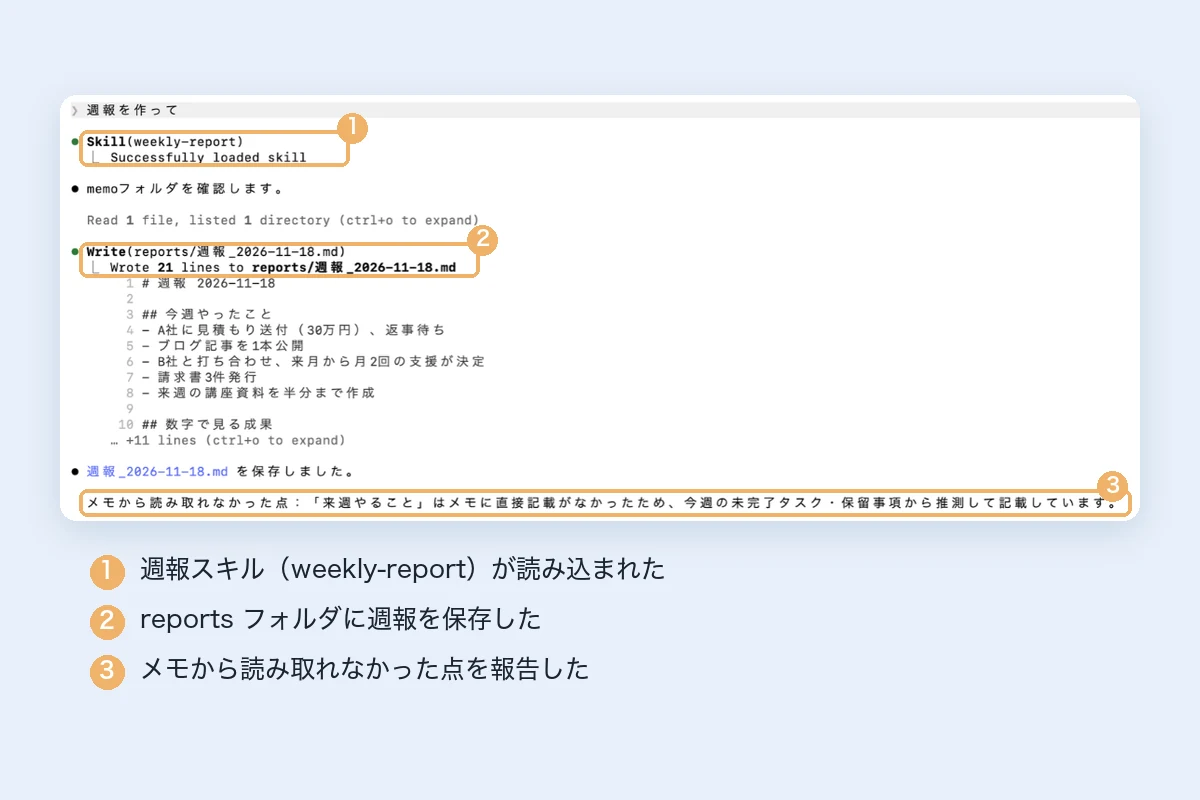
結果は、ほぼ手順書の通りでした。見出しは指定した4つ、数字はメモにあるものだけ、ファイル名には今日の日付。ただ1か所だけ、メモに書いていない「来週やること」を、AIが推測で埋めていました。手順書があいまいだったからです。「来週やることは、メモに『来週』と書かれた予定だけを書く」と1行足して直しました。
作り方の全手順と、実際にできた週報はこちらに載せています(「週報を作って」の一言で終わるスキルを作ってみた)。
私が実際につまずいた4つのこと

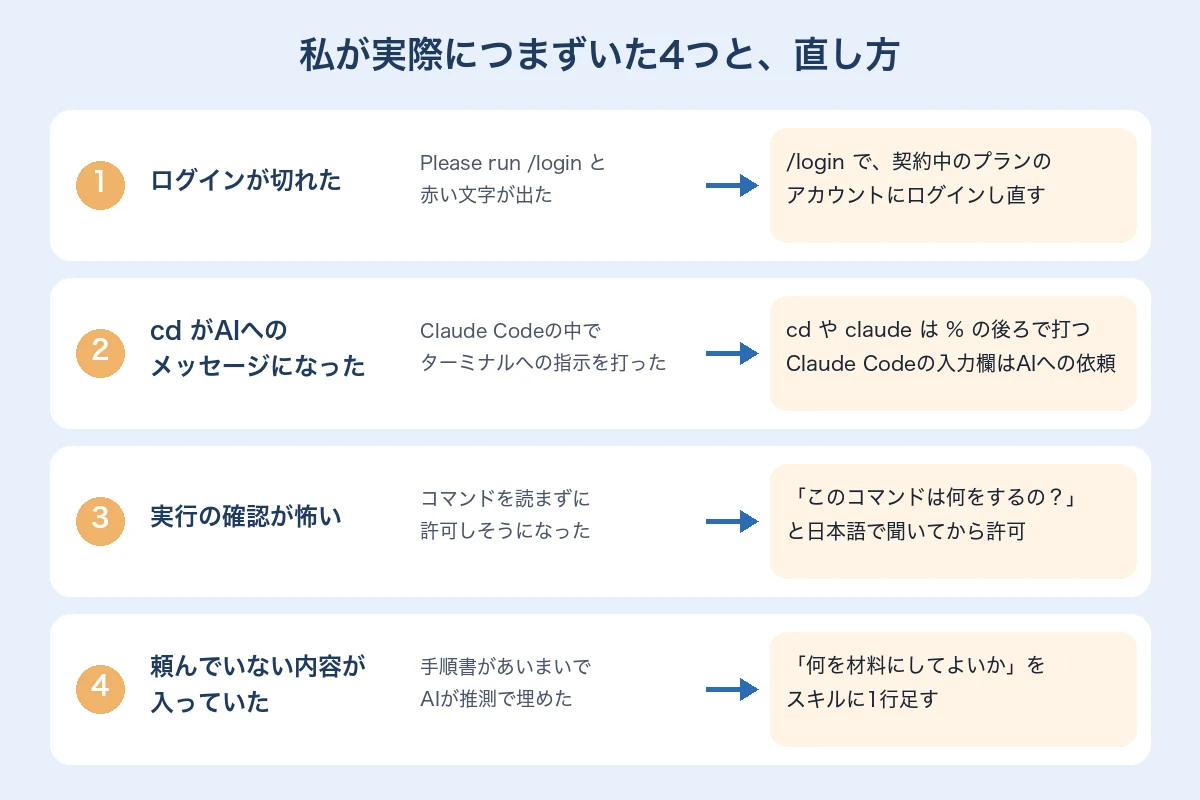
非エンジニアが始めると、たいてい同じところでつまずきます。私が実際にはまったものを、直し方と一緒に挙げておきます。
| つまずいたこと | 何が起きていたか | 直し方 |
|---|---|---|
Please run /login と赤い文字が出た | ログインの有効期限が切れていた | /login と打ち、契約中のプランのアカウントでログインし直す |
cd で移動したつもりが、AIへのメッセージになった | Claude Codeの中で、ターミナルへの指示を打っていた | cd や claude は % の後ろ(ターミナル)で打つ。❯ の後ろはAIへの依頼を書く場所 |
| 「実行してよいですか」の確認が怖かった | AIが打とうとしているコマンドを、読まずに許可しそうになった | 何をするコマンドか分からなければ、「このコマンドは何をするの?」と日本語で聞いてから許可する |
| もっともらしいけれど、頼んでいない内容が入っていた | 手順書があいまいで、AIが推測で埋めた | 「何を材料にしてよいか」をCLAUDE.mdやスキルに1行足す |
どれも、知っていれば数分で直せるものです。逆に、知らないと「やっぱり自分には無理だ」とやめてしまう原因になります。
次の一歩:3つがそろったら「AI社員」へ

作業フォルダ、CLAUDE.md、スキル。この3つがそろうと、Claude Codeは「何でも屋のAI」から「決まった仕事をこなす担当者」に変わります。
私はここから、担当ごとにスキルとルールを分けて、8人の「AI社員」を作りました。ネタを選ぶ担当、数字と事実を集める担当、書く担当、投稿前に情報が古くないか確かめる担当。工程を分けたことで、noteの毎日投稿を100日以上止めずに続けられています(非エンジニアが「AI社員」8人でnoteを100日連続投稿した仕組み)。
最初から大きな仕組みを作る必要はありません。まずは作業フォルダを1つ作り、CLAUDE.mdに3行書き、スキルを1本だけ作る。小さな成功を1つ積むことが、いちばんの近道です(AIを使っても成果が出ない人へ|「オセロ理論」で考える、序盤の正しい過ごし方)。
- 作業フォルダ:AIに触らせる範囲を決める
- CLAUDE.md:毎回守ってほしいルールを、日本語の箇条書きで渡す
- スキル:繰り返す作業を、一言で頼める手順書にする
「自分の仕事なら、どの作業から仕組みにすればいいか分からない」という方は、お気軽にご相談ください。今の作業の流れを伺い、作業フォルダ・CLAUDE.md・スキルの最初の1本を一緒に決めます。