

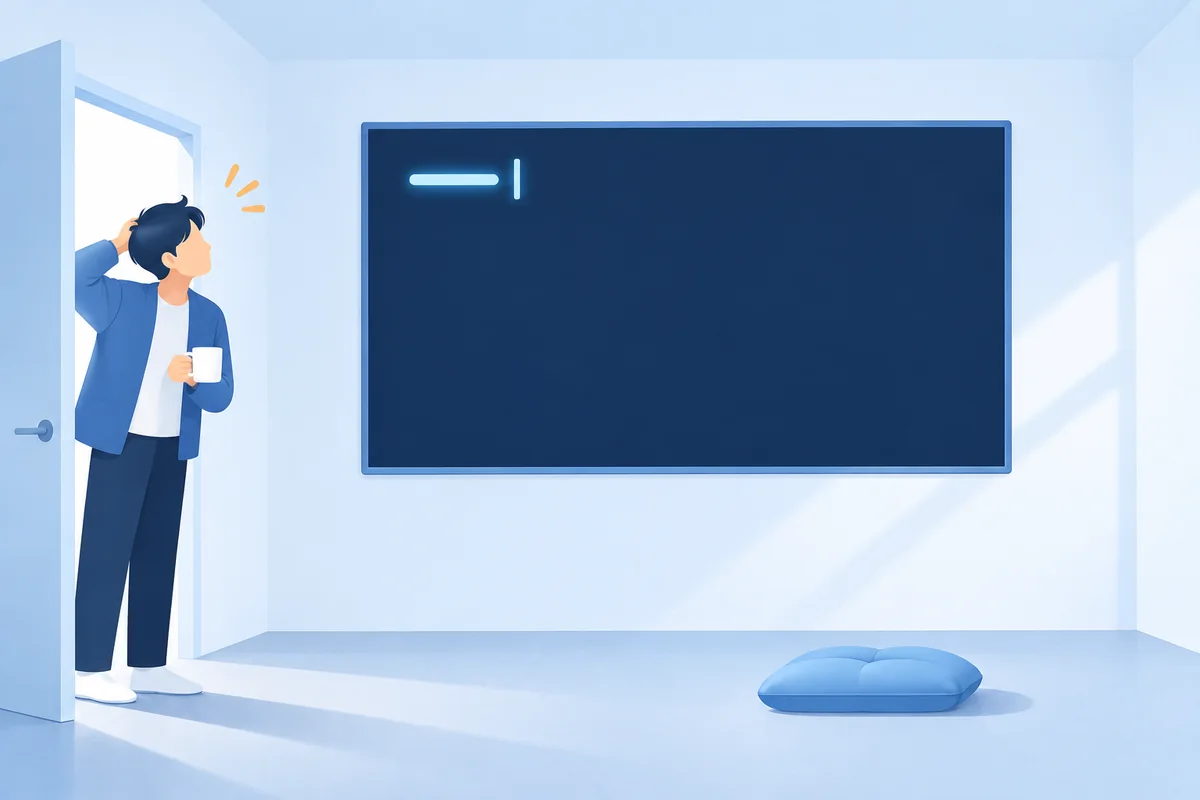
AIで仕事の仕組みを作ろうと調べ始めると、早い段階で「ターミナルを開いて、次のコマンドを入力します」という説明に出会います。言われた通りに開いてみると、画面には英語の文字が1行あるだけ。ボタンもメニューもアイコンもありません。まるで冷め切った家族のリビングのように、何も置いていないのです。会話のきっかけすら見当たらず、そっと閉じた経験がある方も多いと思います。
私もそうでした。でも、正体が分かってしまえば、ターミナルはそれほど怖いものではありません。実はあの1行は、コンピュータのほうから話しかけてくれている言葉なのです。
ターミナルの正体は、コンピュータに「文字で」指示を渡すための窓です。
この記事は、AIで仕事を自動化するときに出てくる言葉を、身近なところから順に解説するシリーズの2本目です。前回は、アプリの正体が「指示書の束」であることを書きました(アプリの正体は「指示書の束」だった)。今回は、その指示をコンピュータに渡す「窓」の話です。
何もないリビングに、1行だけ置いてあるもの
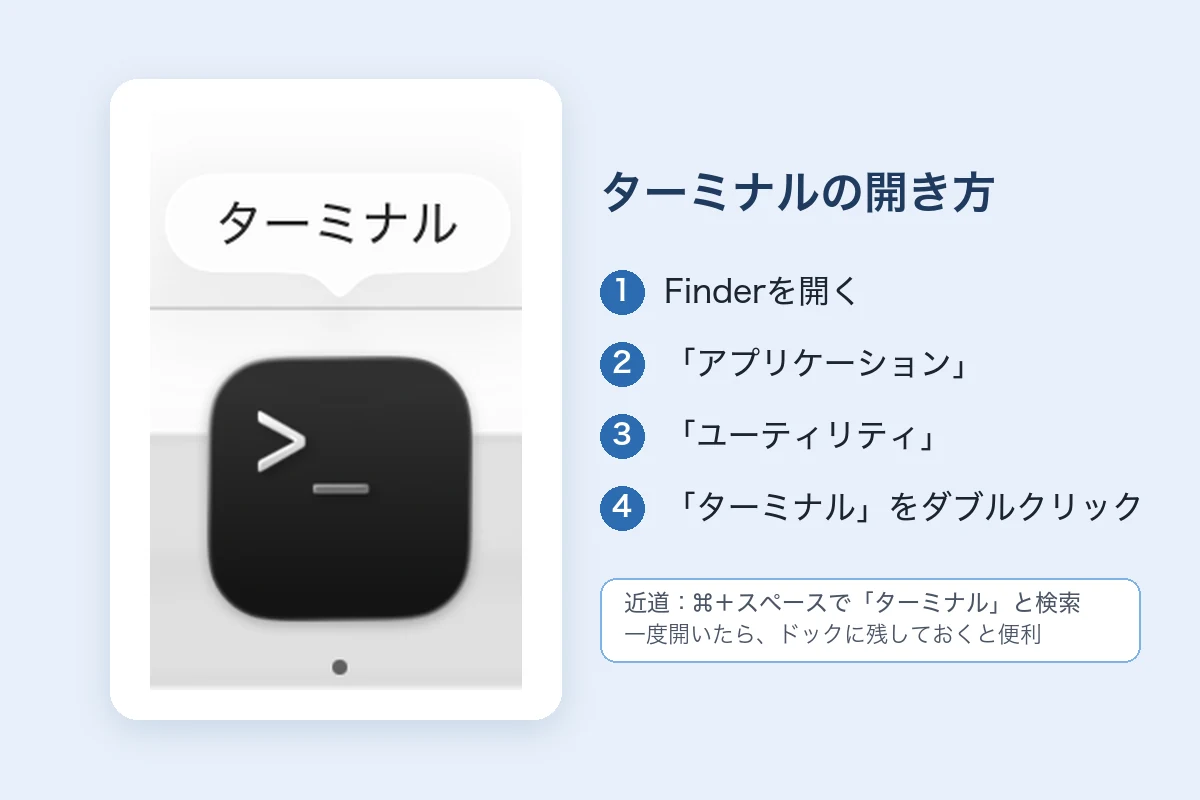
Macなら、ターミナルは最初から入っています。黒い四角に >_ と書かれたアイコンのアプリです。
開いた直後の画面がこちらです。
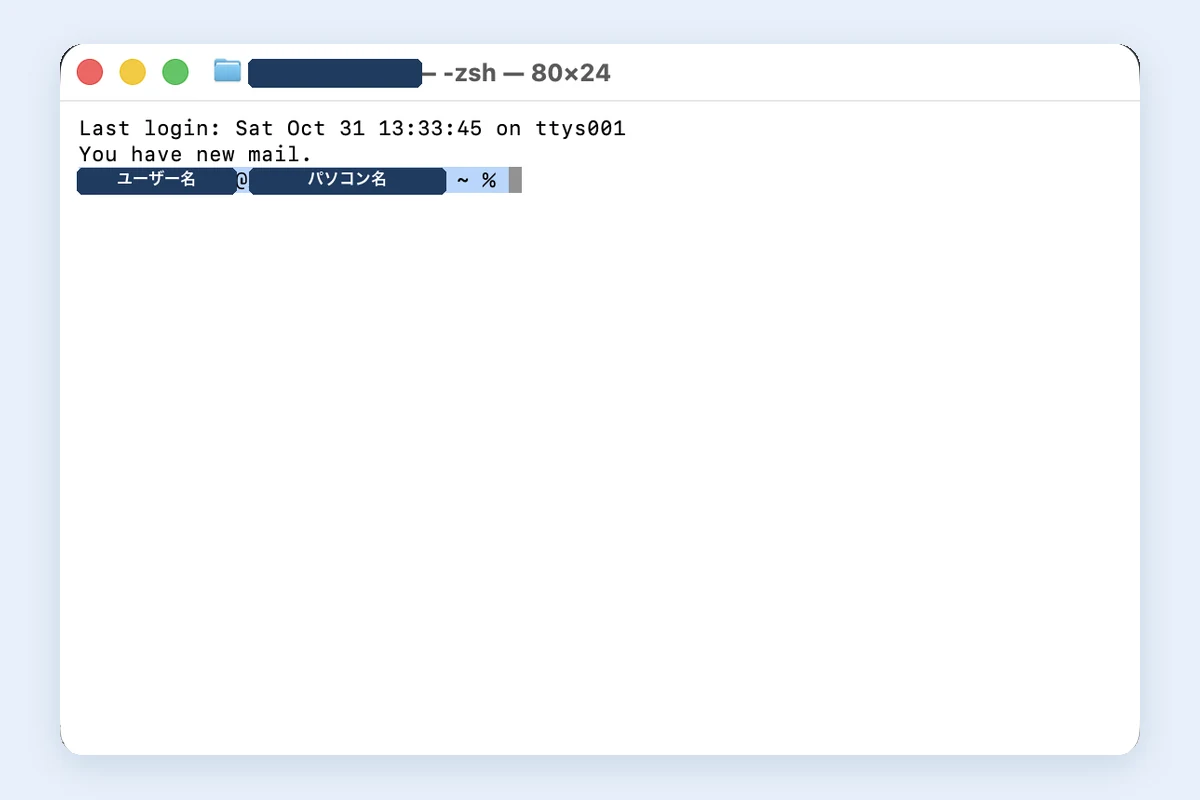
何もないリビングに、1行だけ置いてあるもの。それが最後の行です。
yourname@MacBook ~ %この行は「プロンプト」と呼ばれます。暗号のように見えますが、区切ると4つの部品でできていて、それぞれちゃんと意味があります。
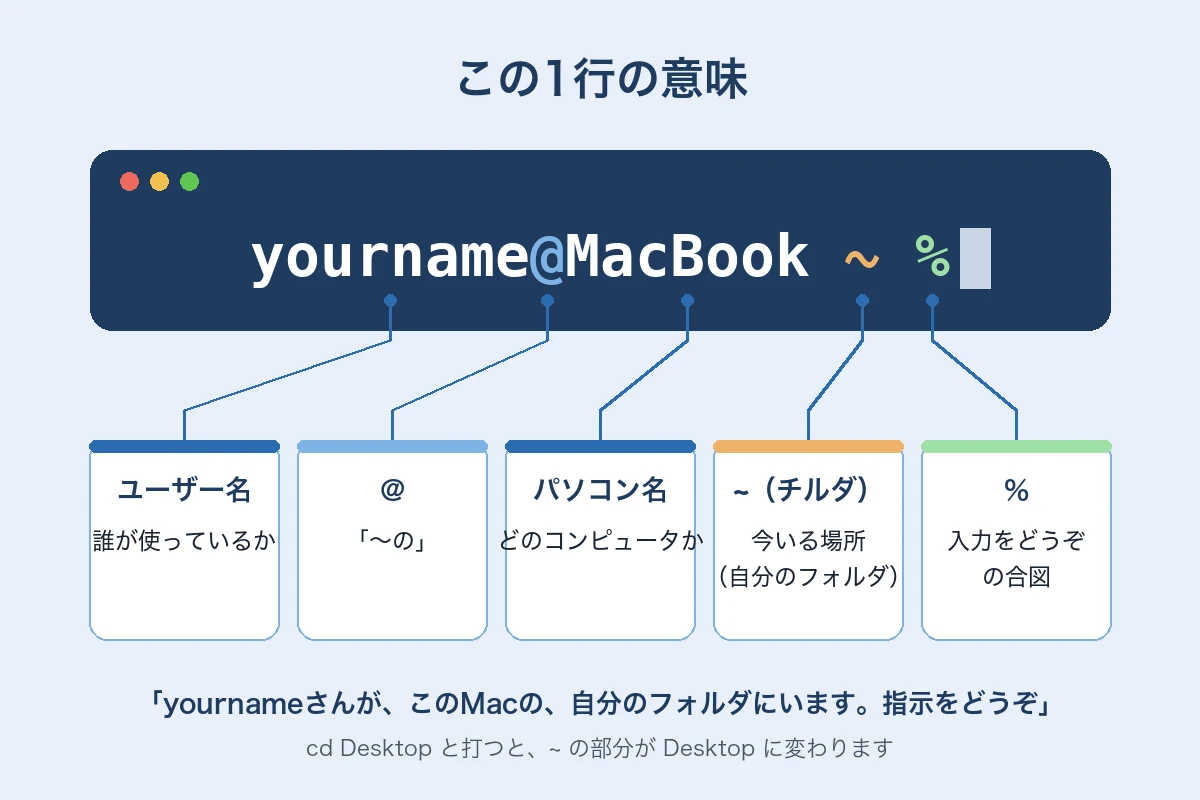
| 部品 | 意味 |
|---|---|
yourname | 今コンピュータを使っている人(ユーザー名) |
@MacBook | どのコンピュータか(パソコン名)。@ は「〜の」 |
~(チルダ) | 今いる場所。~ は自分専用のフォルダ(ホームフォルダ)を表す記号 |
% | 「入力をどうぞ」の合図。ネットの説明でよく見る $ も同じ意味 |
つまりこの1行は、「yournameさんが、このMacの、自分のフォルダにいます。指示をどうぞ」と話しかけているのです。ここに文字で指示を打ち込んで、Enterキーを押す。ターミナルでやることは、基本的にこれだけです。
中でも覚えておいてほしいのが、~ の「今いる場所」です。ターミナルは、いつもどこかのフォルダに立っています。これが、記事の後半で大事な話につながります。
ふだんは「ボタン」で、ターミナルは「文字」で指示する

私たちはふだん、アイコンをクリックしたり、メニューを選んだりして、コンピュータに指示を出しています。これを「GUI(グラフィカル・ユーザー・インターフェース)」と呼びます。絵やボタンで操作する方法です。
ターミナルは、同じ指示を文字で渡します。こちらは「CLI(コマンドライン・インターフェース)」と呼ばれます。
| やりたいこと | ボタンで(GUI) | 文字で(ターミナル) |
|---|---|---|
| 今いる場所を確かめる | Finderのウインドウを見る | pwd |
| フォルダの中身を見る | フォルダをダブルクリック | ls |
| 別のフォルダへ移る | フォルダを開く | cd フォルダ名 |
| 新しいフォルダを作る | 右クリック→「新規フォルダ」 | mkdir フォルダ名 |
レストランにたとえると、GUIは写真つきのメニューを指さして注文する方法、ターミナルは店員さんに言葉で注文する方法です。どちらでも同じ料理が出てきます。
ターミナルの中にいる通訳「シェル」

ターミナルに打ち込んだ文字は、そのままコンピュータの頭脳に届くわけではありません。間に「シェル」という通訳役のプログラムがいて、文字の指示を読み取り、コンピュータに実行させています。
- ターミナル:文字を打ち込み、結果を表示する「窓」
- シェル:窓の向こうで指示を受け取り、実行させる「通訳」
- コマンド:シェルに渡す、ひとつひとつの指示
今のMacでは「zsh(ズィーシェル)」というシェルが標準で使われています。名前を覚える必要はありませんが、「窓」と「通訳」が別の役割だと分かると、ネットの説明が読みやすくなります。
前回の記事で、プログラミング言語は人の言葉をコンピュータに伝える「通訳」だと書きました。シェルも同じ仲間です。違いは、書いた指示書をあとでまとめて実行するのではなく、1行打つたびにその場で実行してくれることです。
3つのコマンドで、中をのぞいてみる

実際に、何も壊さない3つのコマンドを試してみましょう。どれも「見るだけ」「移動するだけ」なので、安心して打ち込めます。1行打つごとにEnterキーを押します。
pwd
ls
cd Desktop
ls
私のMacで打ってみた結果がこちらです。
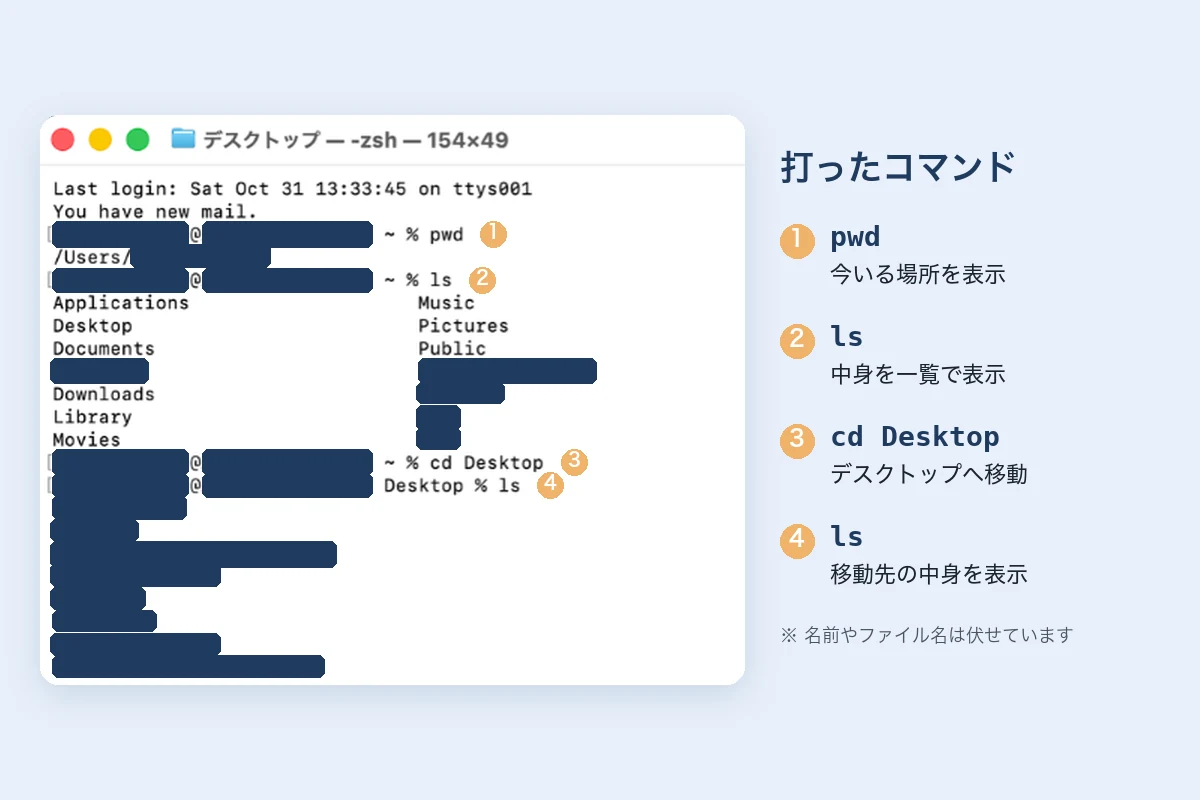
1行ずつ、何が起きたのかを見ていきます。
① pwd:「今どこにいる?」と聞く
pwd は「print working directory(今いるフォルダを表示して)」の頭文字です。打つと /Users/yourname のような答えが返ってきます。
これは「Macの中の、ユーザーのフォルダの中の、yournameさんのフォルダ」という住所です。プロンプトの ~ は、この住所の短い呼び名だったわけです。
② ls:「ここに何がある?」と聞く
ls は「list(一覧)」の略です。今いる場所にあるフォルダやファイルの名前が、ずらっと並びます。
Desktop(デスクトップ)、Documents(書類)、Downloads(ダウンロード)、Pictures(ピクチャ)。どこかで見た名前ではないでしょうか。Finderでホームフォルダを開いたときに見えるものと、同じものです。
③ cd Desktop:「デスクトップへ移動して」と頼む
cd は「change directory(フォルダを移動する)」の略で、後ろに移動先の名前を書きます。Finderでフォルダをダブルクリックするのと同じ操作です。
打っても、何も表示されません。でも、よく見るとプロンプトの ~ が Desktop に変わっています。何も言わずに次のプロンプトが出るのは、「問題なく終わりました」という合図です。ターミナルは、うまくいったときほど無口なのです。
④ ls:移動した先で、もう一度「何がある?」と聞く
同じ ls でも、今度はデスクトップに置いてあるファイルやフォルダが並びます。②とは違う結果になるのは、ls が「今いる場所」の中身を見せるコマンドだからです。
同じ指示でも、どこに立っているかで結果が変わる。これが、後半の話につながる大事なポイントです。
ターミナルは、特別な世界への入り口ではありません。いつものファイルやフォルダを、文字で見ている窓です。
なぜ、わざわざ文字で指示するのか
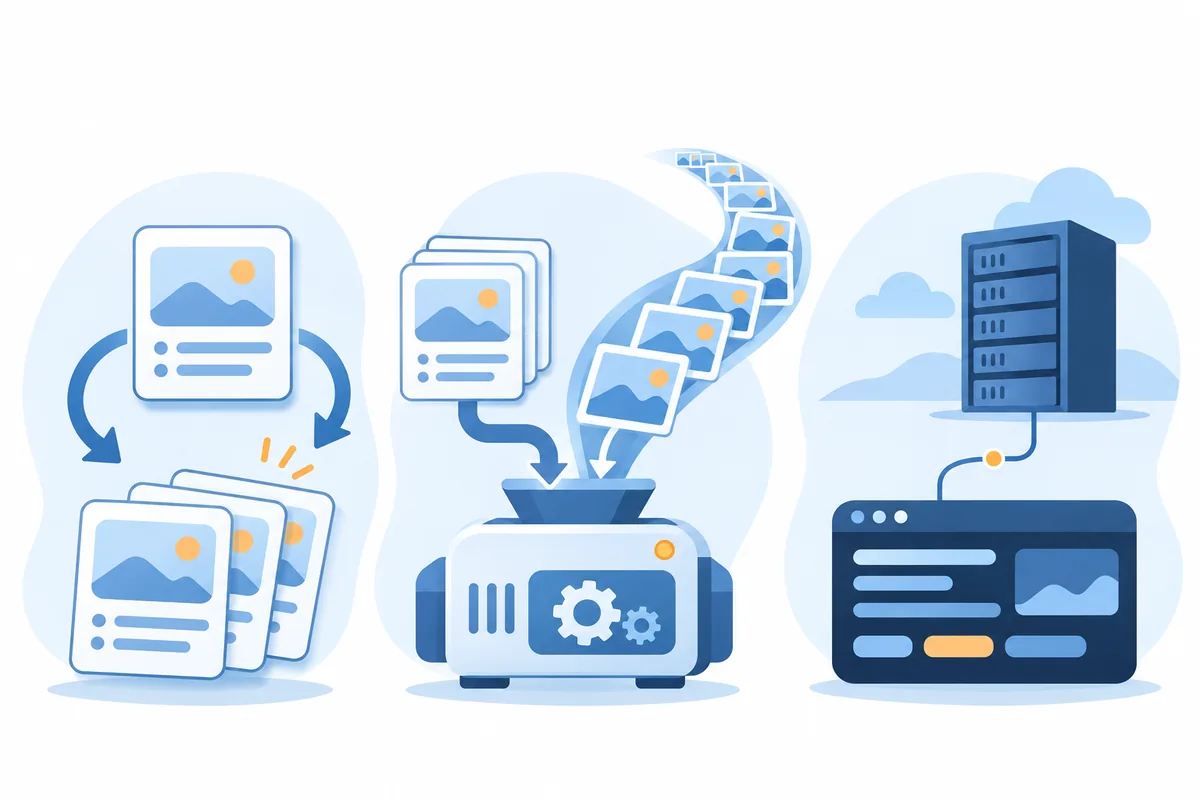
ボタンで操作できるのに、なぜ文字で指示する方法が今も使われているのでしょうか。理由は大きく3つあります。
- 同じ作業を、そのまま繰り返せる:文字の指示はコピーして貼れば、何度でも、誰がやっても同じ結果になります。「どこをクリックするか」を説明するより、ずっと確実です。
- 指示をつなげて、まとめて任せられる:「このフォルダの写真を全部縮小して、別のフォルダに保存する」といった作業を、数行の指示にまとめられます。1000枚あっても手間は変わりません。
- ボタンのない場所でも使える:インターネット上のサーバーなど、画面のないコンピュータを動かすときは、文字の指示が基本です。
前回、プログラミングの本質は「条件を決める、手順を並べる、機械に任せる」だと書きました。文字の指示は、この「手順を並べる」「任せる」のに、とても向いているのです。
AIの道具が、ターミナルにいる理由

ここからが、AIの話です。私が仕事の仕組みづくりに使っている「Claude Code」は、もともとターミナルの中で動くAIです。
理由は、さきほどの3つと同じです。AIにとっても、ボタンの位置を探してクリックするより、文字で指示を打つほうがずっと確実です。そしてAIは、文章を書くのが得意です。ターミナルという窓があれば、AIは自分でコマンドを打ち、結果を読んで、次の手を考えられます。
つまり、こういう分担になります。
- 人は、日本語でAIに頼む
- AIは、それをコマンドに翻訳して、ターミナルで実行する
- 人は、AIが何をしようとしているかを確かめ、許可する
Claude Codeは、ファイルを書き換えたりコマンドを実行したりする前に、基本的に「これを実行してよいですか」と確認してきます。たとえば「test-folderというフォルダを作って」と頼むと、次のような確認が出ます。
 Bash command
   mkdir test-folder
   Create a new directory

 Do you want to proceed?
 ❯ 1. Yes
   2. Yes, and don't ask again for mkdir commands in …/ai-work
3. No, and tell Claude what to do differently (esc)- 上の部分:AIが実行しようとしているコマンド(
mkdir test-folder)と、その説明(新しいフォルダを作る) - 1. Yes:今回だけ実行を許可する
- 2. Yes, and don't ask again…:このフォルダでは、同じ種類のコマンドを今後は聞かずに実行してよい
- 3. No…:実行させずに、別のやり方を伝える
英語ですが、言っていることは「このコマンドを打とうと思います。いいですか?」です。人がコマンドを1つずつ覚えなくても、ターミナルの力を借りられる。これが、AIの道具がターミナルにいる理由です。
最近は、ターミナルを直接見なくても使えるデスクトップアプリ版も出ています。それでも裏側では、同じようにAIが文字の指示を使って作業しています。
AIに任せるときは「フォルダ」で範囲を決める

最初に見たプロンプトの ~ を覚えているでしょうか。ターミナルは、いつもどこかのフォルダに「立って」います。ls で一覧が出るのも、cd で移動できるのも、今いる場所が基準だからです。
Claude Codeも同じです。起動したときに立っていたフォルダが、AIの作業場所になります。AIはそのフォルダの中でファイルを読み書きし、外のファイルを書き換えようとするときは確認してきます。
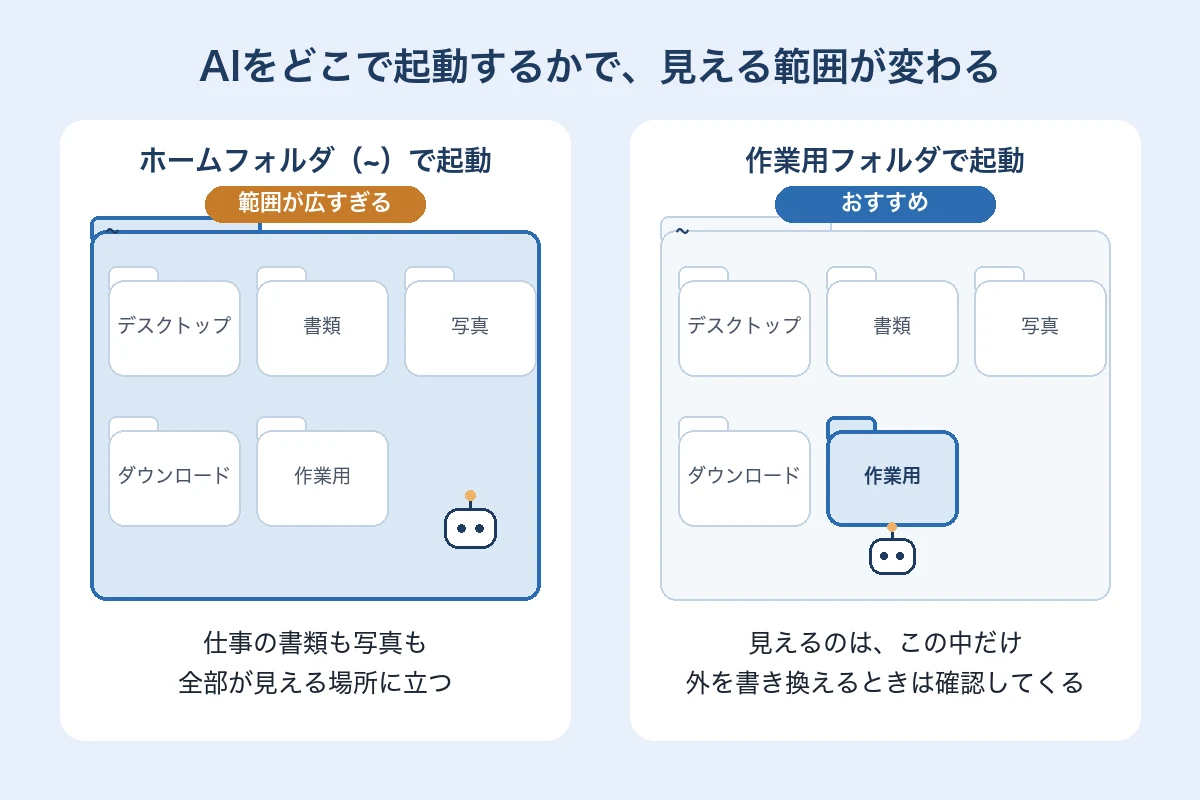
だからこそ、AIに仕事を任せるときは、最初に「作業用のフォルダ」を作って、その中で起動します。ホームフォルダ(~)に立ったまま起動すると、仕事の書類も家族の写真も見える場所に、AIを立たせることになります。
やり方は、3行の指示で済みます。
mkdir ai-work
cd ai-work
claude
mkdir ai-work:「ai-work」という作業用フォルダを作るcd ai-work:そのフォルダに移動する(プロンプトの~がai-workに変わります)claude:Claude Codeを起動する
私も、noteの記事づくりの仕組みは、専用のフォルダの中だけで動かしています。作業場所を分けておけば、AIが触ってよい範囲がはっきりし、何かあっても影響はそのフォルダの中で収まります。
怖がらなくていいこと、気をつけること

怖がらなくていいこと
- 打ち間違えても、たいていは「そんなコマンドはありません」と言われるだけです。
pwdやlsのような「見るだけ」のコマンドで、何かが壊れることはありません。- 困ったら、ウインドウを閉じれば終わります。
気をつけること
- 消したファイルは、ゴミ箱に入らない:
rmというファイルを消すコマンドは、ゴミ箱を通さずに、その場で消します。元に戻せないと考えてください。 sudoから始まる指示は特に慎重に:コンピュータの管理者の権限で実行する、という意味です。パスワードを求められたら、何をするコマンドなのかを確かめてから入力します。- よく分からないコマンドを、そのまま貼り付けない:ネットや知らない人から送られてきたコマンドは、何をするものか分かるまで実行しないでください。
AIを使うときも同じです。Claude Codeが「実行してよいですか」と聞いてきたら、何をしようとしているのかを読んでから許可します。分からなければ「このコマンドは何をするの?」とAIに聞けば、日本語で説明してくれます。
まとめ:次回は「AIへの指示書」の話

- ターミナルの正体は、コンピュータに文字で指示を渡すための窓
- プロンプトの1行は「誰が、どのパソコンの、どこにいるか」を話しかけている
- ふだんの操作(ボタン)と、できることは同じ。渡し方が違うだけ
- 窓の向こうでは「シェル」という通訳が、指示を実行している
- 文字の指示は、繰り返し、まとめて、機械に任せるのに向いている
- だからAIの道具はターミナルにいる。人は確かめて、許可する役
- AIに任せるときは、作業用フォルダを作り、その中で起動して範囲を決める
では、AIに毎回同じことを説明しなくて済むようにするには、どうすればよいのでしょうか。次回は、さきほど作った作業用フォルダに置いておく「AIへの指示書」、CLAUDE.mdの正体に迫ります。
「ターミナルやAIの道具を、自分の仕事に取り入れてみたい」という方は、お気軽にご相談ください。今の作業の流れを伺い、AIに任せられるところを一緒に整理します。