

AIに仕事を頼んでいると、ある日こんなことに気づきます。昨日あれだけ丁寧に説明したのに、今日のAIは何も覚えていない。
「記事の一人称は『自分』で」「数字には必ず出典を」「公開ボタンは押さないで」。毎朝、同じ説明から始めることになります。まるで、毎朝「はじめまして」と出社してくる新人に、一から仕事を教えているようなものです。
この問題を解決するのが、今回の主役です。
CLAUDE.mdの正体は、作業用フォルダに置いておく「AIのための業務マニュアル」です。
この記事は、AIで仕事を自動化するときに出てくる言葉を、身近なところから順に解説するシリーズの3本目です。前回は、ターミナルの正体と「AIを作業用フォルダで起動して範囲を決める」話を書きました(ターミナルの正体は「文字で指示を渡す窓」だった)。今回は、そのフォルダに置いておくマニュアルの話です。後半では、よく一緒に出てくる「Skills(スキル)」の正体にも迫ります。
毎朝「はじめまして」の新人に、仕事を教える問題

Claude Codeは、会話(セッション)が終わると、その中で説明したことを基本的には次の会話に持ち越しません。新しく起動すれば、ほぼまっさらな状態から始まります。
最近は、AIが自分で気づいたことをメモに残す「オートメモリ」という仕組みもあります。ただ、何をメモするかはAI任せです。必ず守ってほしいことは、人が書いて渡しておくのが確実です。
人の職場なら、こういうときは業務マニュアルを用意します。新人が来たら「まずこれを読んでおいて」と渡す。何度も同じ説明をしなくて済み、誰が担当しても同じ品質で仕事が進みます。
AIにも、同じことができます。それがCLAUDE.mdです。
CLAUDE.mdは「作業用フォルダに置くマニュアル」

CLAUDE.mdは、CLAUDE.md という名前のテキストファイルです。前回作った作業用フォルダの中に置いておくと、Claude Codeは起動するたびに、作業を始める前にこのファイルを自動で読み込みます。
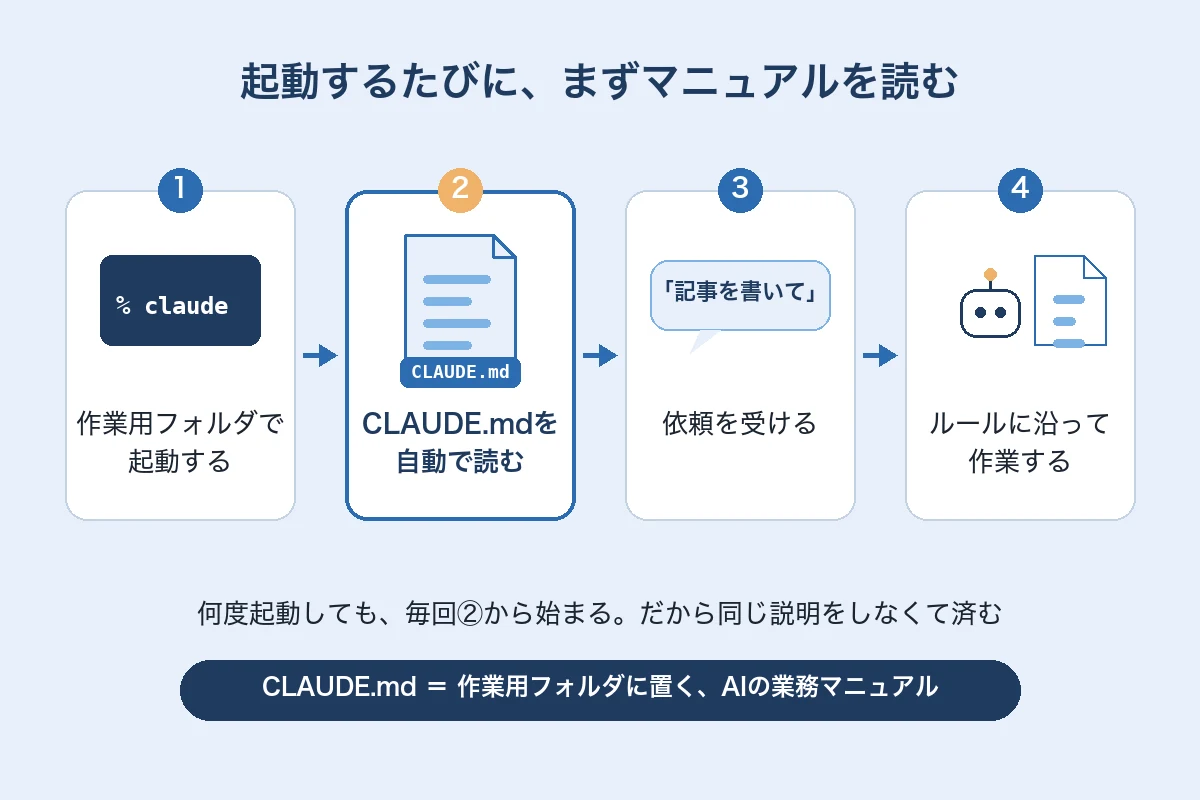
名前の後ろの .md は「Markdown(マークダウン)」という書き方の印です。といっても難しいものではありません。# で見出し、- で箇条書きを表すくらいの、メモ帳でも書ける普通の文章です。
つまり、CLAUDE.mdを書くのに、プログラミング言語は要りません。日本語で書いた業務マニュアルを、決まった名前で、決まった場所に置くだけです。
中身は、ただの日本語の箇条書き

たとえば、ブログ記事を書いてもらうための作業用フォルダなら、CLAUDE.mdはこんな形になります。
# ブログ記事づくりのルール

## 書き方
- 一人称は「私」。です・ます調で書く
- 1文は60字以内を目安にする
- 数字を書くときは、必ず出典のURLを添える

## 置き場所
- 下書きは drafts/ フォルダに保存する
- 画像は images/ フォルダに保存する

## やってはいけないこと
- 公開や投稿はしない。下書きの保存までにする
これだけで、毎回の説明がいりません。「記事を書いて」と頼むだけで、AIはこのルールを前提に作業を始めます。
私がnoteの記事づくりに使っている作業用フォルダのCLAUDE.mdは、42行です。中に書いているのは、主に次の4つです。
- チームの名簿:8人のAI社員の名前、役割、作ったものを置くフォルダ
- 正本の資料の場所:「詳しい手順は docs/MANUAL.md を読むこと」のような道案内
- 絶対ルール:投資を勧める表現の禁止、出典の明記、公開ボタンは人が押す
- 過去の失敗からの決まりごと:「代わりの方法が動くのを確かめてから、古いものを消す」
最初からこの形だったわけではありません。失敗するたびに1行ずつ足していった結果です(非エンジニアが「AI社員」8人でnoteを100日連続投稿した仕組み)。
どこに置くかで「効く範囲」が変わる

CLAUDE.mdは、置く場所によって効く範囲が変わります。非エンジニアがまず知っておけばよいのは、次の2つです。
| 置き場所 | 効く範囲 | 書く内容の例 |
|---|---|---|
作業用フォルダの中(CLAUDE.md) | そのフォルダで起動したときだけ | 記事のルール、チームの名簿、フォルダの使い方 |
自分のホームフォルダの .claude の中(~/.claude/CLAUDE.md) | このパソコンの、すべての作業 | 「日本語で答えて」など、どの仕事でも共通の好み |
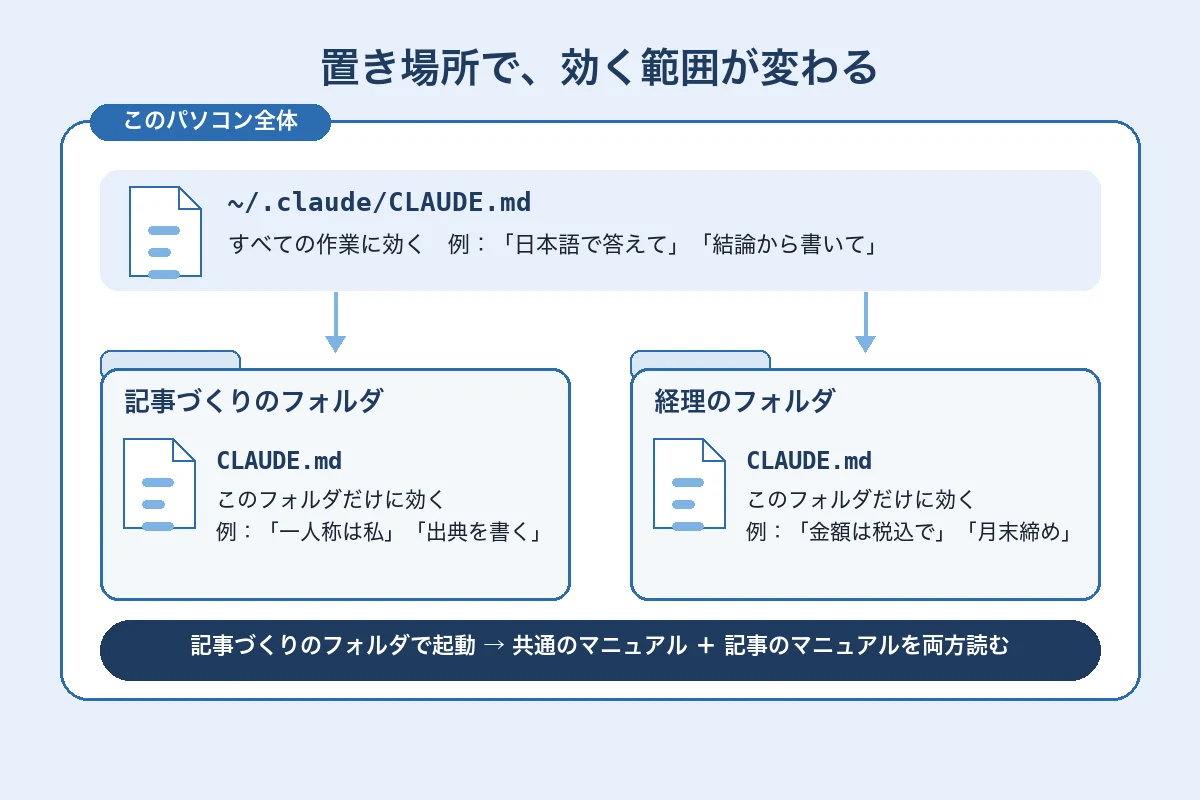
両方ある場合は、両方とも読み込まれます。どちらかが勝つのではなく、足し合わされるイメージです。
前回、「AIはどのフォルダで起動するかで、見える範囲が変わる」と書きました。マニュアルも同じです。仕事ごとに作業用フォルダを分ければ、記事づくりのフォルダには記事のマニュアル、経理のフォルダには経理のマニュアル、と使い分けられます。
書き方のコツは「新人に渡すつもりで」

CLAUDE.mdには、決まった書式はありません。それでも、効きやすい書き方はあります。
- あいまいに書かない:「きれいに書く」より「1文は60字以内」。人の新人が読んでも迷わない書き方が、AIにも伝わります。
- 短く保つ:公式の案内では、1つのCLAUDE.mdは200行以内が目安とされています。長すぎると、かえって守られにくくなります。
- 毎回必要なことだけ書く:長い手順書は別のファイルに分け、「詳しくは〇〇を読むこと」と道案内だけ書きます。
- 失敗したら1行足す:同じ失敗が起きたら、その場で直すだけでなく、CLAUDE.mdに1行足します。次の日から同じ失敗をしにくくなります。
ゼロから書くのが大変なら、Claude Codeで /init と入力すると、フォルダの中身を見て下書きを作ってくれます。会話の途中で「今のルールをCLAUDE.mdに追加して」と頼むこともできます。
CLAUDE.mdは「法律」ではなく「マニュアル」

ここは誤解されやすいところです。CLAUDE.mdに書いたことは、AIが必ず守るとは限りません。
公式の説明でも、CLAUDE.mdは強制される設定ではなく、AIが参考にする前提知識として扱われると書かれています。あいまいな指示や、矛盾する指示があると、守られないことがあります。人の職場で、マニュアルを渡しても読み違える新人がいるのと同じです。
だから、私は次のように使い分けています。
- CLAUDE.mdに書く:書き方のルール、ファイルの置き場所、チームの役割
- 人が最後に確かめる:公開ボタンを押す、お金や個人情報に関わる操作を許可する
前回の記事で書いた「実行してよいですか」の確認も、この「人が確かめる」仕組みのひとつです。マニュアルで方向を示し、大事なところは人が確かめる。この2段構えが、AIに安心して任せるコツです。
Skillsの正体は「必要なときだけ開く手順書」

CLAUDE.mdとよく一緒に出てくるのが、Skills(スキル)です。こちらも、正体はAIのための日本語の文書です。違いは、読まれるタイミングにあります。
- CLAUDE.md:起動するたびに、毎回最初に全部読まれる
- Skills:ふだんは「名前」と「説明」だけが目次としてAIの頭に入っていて、必要になったときだけ中身が開かれる
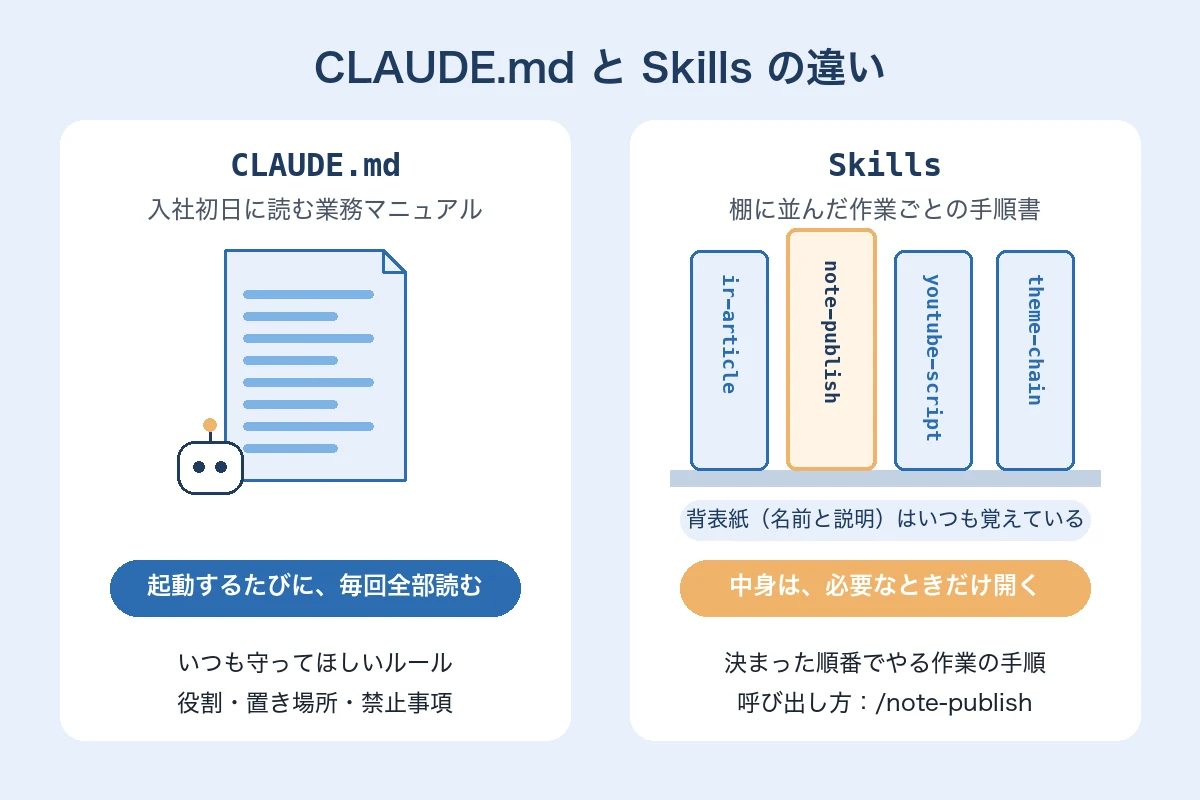
職場にたとえると、CLAUDE.mdは「入社初日に必ず読む業務マニュアル」、Skillsは「棚に並んだ作業ごとの手順書」です。手順書を毎朝全部読む必要はありません。背表紙(名前と説明)だけ覚えておき、その作業をするときに取り出して読めば十分です。
スキルは、作業用フォルダの中の .claude/skills/ に、スキルごとのフォルダを作り、その中に SKILL.md という名前で書きます。私が実際に使っているスキルを、簡単にしたものがこちらです。
.claude/skills/note-publish/SKILL.md---
name: note-publish
description: 完成した記事を、noteに下書き保存できる形に変換する。「noteに投稿」「下書き保存」と言われたときに使う。
---
1. 記事の中の表を、画像に置き換える
2. 投稿用の本文を articles/_post/ に保存する
3. 投稿用のコマンドを表示する(公開ボタンは人が押す)上の --- で囲まれた部分が背表紙です。AIは description(説明)を読んで、「今の依頼はこの手順書の出番だ」と判断すると、下の手順を開いて、その通りに作業します。自分で呼び出したいときは、/note-publish のように、スラッシュに続けてスキルの名前を打ちます。
私のnoteの作業用フォルダには、「業界の記事を書く」「noteに投稿する準備をする」「動画の台本にする」など、6つのスキルを置いています。毎回の作業は「〇〇業界の記事を書いて」「noteに投稿して」と頼むだけです。
| CLAUDE.md | Skills | |
|---|---|---|
| たとえると | 入社初日に読む業務マニュアル | 棚に並んだ作業ごとの手順書 |
| 読まれるタイミング | 起動するたびに毎回、最初に全部 | 名前と説明は常に。中身は必要なときだけ |
| 向いている内容 | いつも守ってほしいルール、役割、置き場所 | 決まった順番でやる作業の手順 |
| 置き場所 | 作業用フォルダの CLAUDE.md | 作業用フォルダの .claude/skills/名前/SKILL.md |
使い分けの目安は、公式の案内にもある考え方です。CLAUDE.mdの中の一部が「事実」ではなく「手順」に育ってきたら、スキルに切り出しどきです。
まとめ:次回は「スキルを作ってみる」

- CLAUDE.mdの正体は、作業用フォルダに置く「AIのための業務マニュアル」
- Claude Codeは起動するたびに、作業の前にCLAUDE.mdを読み込む
- 中身は日本語の箇条書き。あいまいにせず、短く、失敗したら1行足す
- 置き場所で効く範囲が変わる。仕事ごとにフォルダとマニュアルを分ける
- CLAUDE.mdは法律ではない。大事なところは人が確かめる
- Skillsは「必要なときだけ開く手順書」。決まった手順の作業はスキルにする
次回は、実際にスキルをひとつ作ってみます。毎週やっている作業を手順書にして、「〇〇して」の一言で動くようにするまでを、画面つきで紹介します。
「自分の仕事なら、どんなマニュアルや手順書を書けばいいか分からない」という方は、お気軽にご相談ください。今の作業の流れを伺い、AIに任せられるところを一緒に整理します。