

毎週金曜日の夕方、1週間のメモを見返しながら週報を書く。形式はいつも同じなのに、毎回30分かかる。そんな作業はありませんか。
前回の記事で、Skills(スキル)の正体は「必要なときだけ開く手順書」だと書きました(CLAUDE.mdの正体は「AIの業務マニュアル」だった)。今回は、実際にスキルを1本作ってみます。
作るのは、メモから週報を作るスキルです。できあがると、Claude Codeに「週報を作って」と言うだけで、決まった形式の週報がフォルダに保存されます。
必要なのは、日本語で書いたファイルを1つ置くことだけです。
この記事は、AIで仕事を自動化するときに出てくる言葉を、身近なところから順に解説するシリーズの4本目です。後半では、Anthropic(Claudeの開発元)が公開している公式スキルの中から、非エンジニアにおすすめの5本を、選んだ理由とあわせて紹介します。
スキルにすると楽になる作業の見つけ方

どんな作業でもスキルにできるわけではありません。向いているのは、次の3つがそろった作業です。
- 繰り返している:毎週、毎月、案件ごとなど、何度もやっている
- 手順が決まっている:やることの順番が、だいたい毎回同じ
- できあがりの形が決まっている:見出しや項目、ファイルの置き場所が決まっている
たとえば、次のような作業です。
| 作業 | スキルにしたときの頼み方 |
|---|---|
| 週報・月報づくり | 「週報を作って」 |
| 打ち合わせメモから議事録を作る | 「議事録にして」 |
| 請求書の金額と入金の照らし合わせ | 「入金チェックして」 |
| ブログ記事の下書き | 「この話題で下書きを書いて」 |
逆に、毎回やり方が違う作業や、一度しかやらない作業は、スキルにするより、その場で頼むほうが早いです。
準備:作業用フォルダを用意する

シリーズ2本目で書いたとおり、AIに任せる作業は、専用の作業用フォルダの中で行います(ターミナルの正体は「文字で指示を渡す窓」だった)。今回は、次の形のフォルダを用意します。
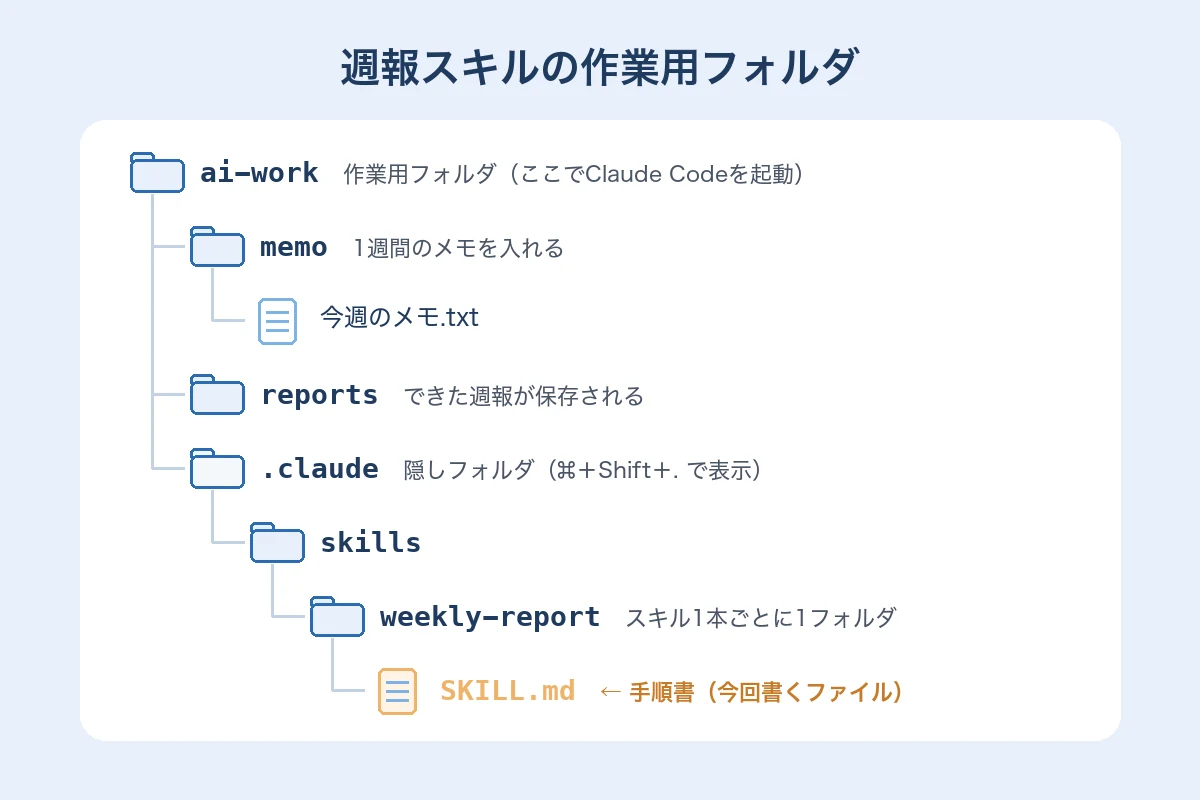
- memo:1週間のメモを入れておくフォルダ
- reports:できあがった週報が保存されるフォルダ
- .claude/skills/weekly-report:スキル(手順書)を入れるフォルダ
ターミナルで作るなら、作業用フォルダの中で次のように打ちます。
mkdir -p memo reports .claude/skills/weekly-reportmkdir -p は、フォルダをまとめて作る指示です。Finderで1つずつ作っても同じです。
ひとつ注意があります。.claude のように、名前が .(ドット)で始まるフォルダは、Macでは「隠しフォルダ」になり、Finderでは普段見えません。Finderで ⌘ + Shift + . を押すと、表示と非表示を切り替えられます。
memoフォルダには、1週間のメモを入れておきます。箇条書きの走り書きで十分です。
月:A社に見積もり送付(30万円)。返事待ち
火:ブログ記事を1本公開。アクセス120
水:B社と打ち合わせ。来月から月2回の支援が決定
木:請求書3件発行。1件まだ入金なし(C社)
金:来週の講座の資料作り、半分まで
SKILL.mdを書く

いよいよ手順書です。.claude/skills/weekly-report フォルダの中に、SKILL.md という名前で、次の内容のファイルを作ります。テキストエディットなどのメモ帳アプリで書けます(保存するときは「標準テキスト」にします)。
---
name: weekly-report
description: memo フォルダにある今週のメモから、上司に出す週報を決まった形式で作る。「週報を作って」「今週のまとめを作って」と言われたときに使う。
---

# 週報づくりの手順

1. memo フォルダの中のメモを、すべて読む
2. 次の4つの見出しで、週報を書く
   - 今週やったこと(3〜5項目の箇条書き)
   - 数字で見る成果
   - 困っていること・相談したいこと
   - 来週やること
3. 書くときのルール
   - 1項目は40字以内にする
   - メモにない数字は書かない。推測で埋めない
   - 書くことがない見出しには「(メモなし)」と書く
4. reports フォルダに「週報_今日の日付.md」という名前で保存する(例:週報_2026-11-20.md)
5. 保存したら、ファイル名と、メモから読み取れなかった点を短く報告する
ファイルは、大きく2つの部分でできています。
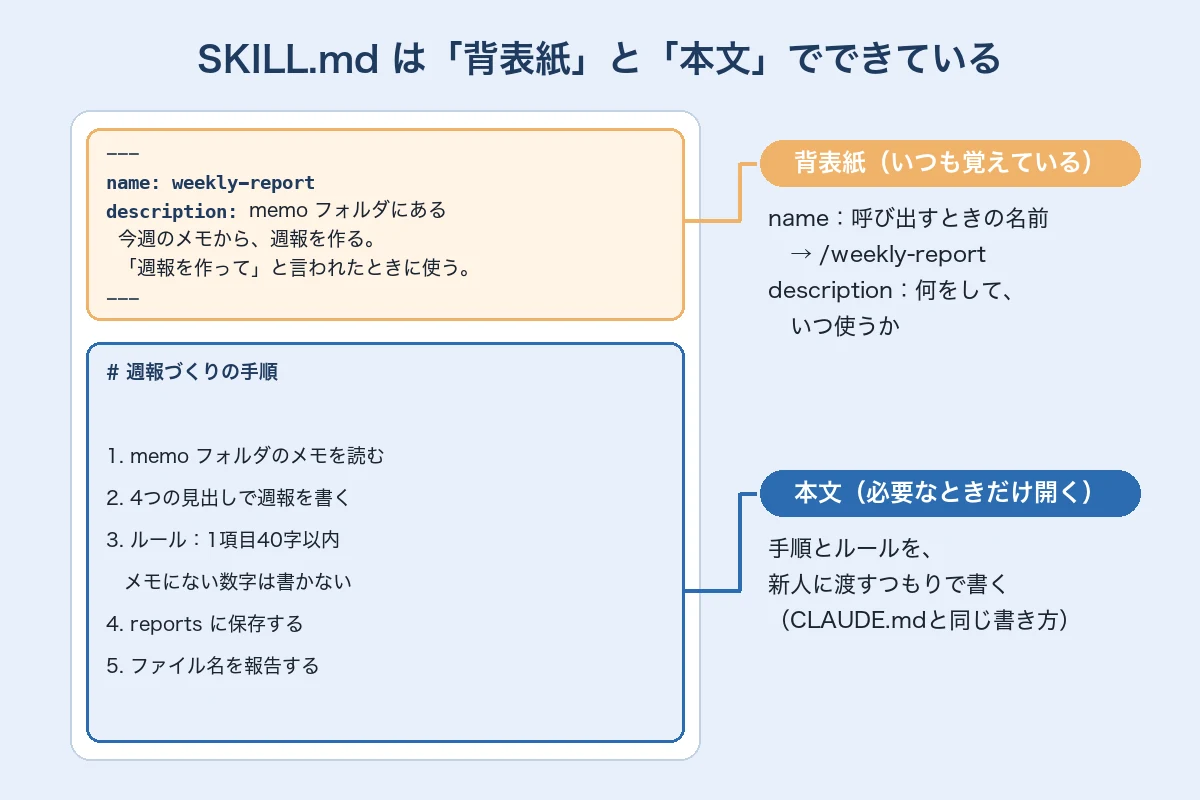
- 背表紙(
---で囲まれた部分):nameはスキルの名前で、/weekly-reportのように呼び出すときに使います。descriptionは「何をするスキルで、いつ使うか」の説明です。AIはこの説明だけを常に覚えていて、依頼の内容と合うときに本文を開きます。 - 本文(その下):実際の手順とルールです。前回の記事で書いたCLAUDE.mdと同じく、新人に渡すつもりで、あいまいさをなくして書きます。
いちばん大事なのは description です。「週報を作って」「今週のまとめを作って」のように、自分が実際に使う言い回しを入れておくと、AIがこのスキルの出番だと気づきやすくなります。
本文のルールにも工夫があります。「メモにない数字は書かない。推測で埋めない」は、AIがもっともらしい数字を作ってしまうのを防ぐための1行です。シリーズ1本目で書いた「コンピュータは書かれた通りにしか動かない」の裏返しで、書いておけば、その通りに動いてくれます。
動かしてみる

作業用フォルダでClaude Codeを起動し、いつもの言葉で頼みます。
cd 作業用フォルダの場所
claude
起動したら、「週報を作って」と入力します。AIが description を読んで「週報スキルの出番だ」と判断し、手順書を開いて作業を始めます。名前を指定して確実に呼び出したいときは、/weekly-report と入力します。
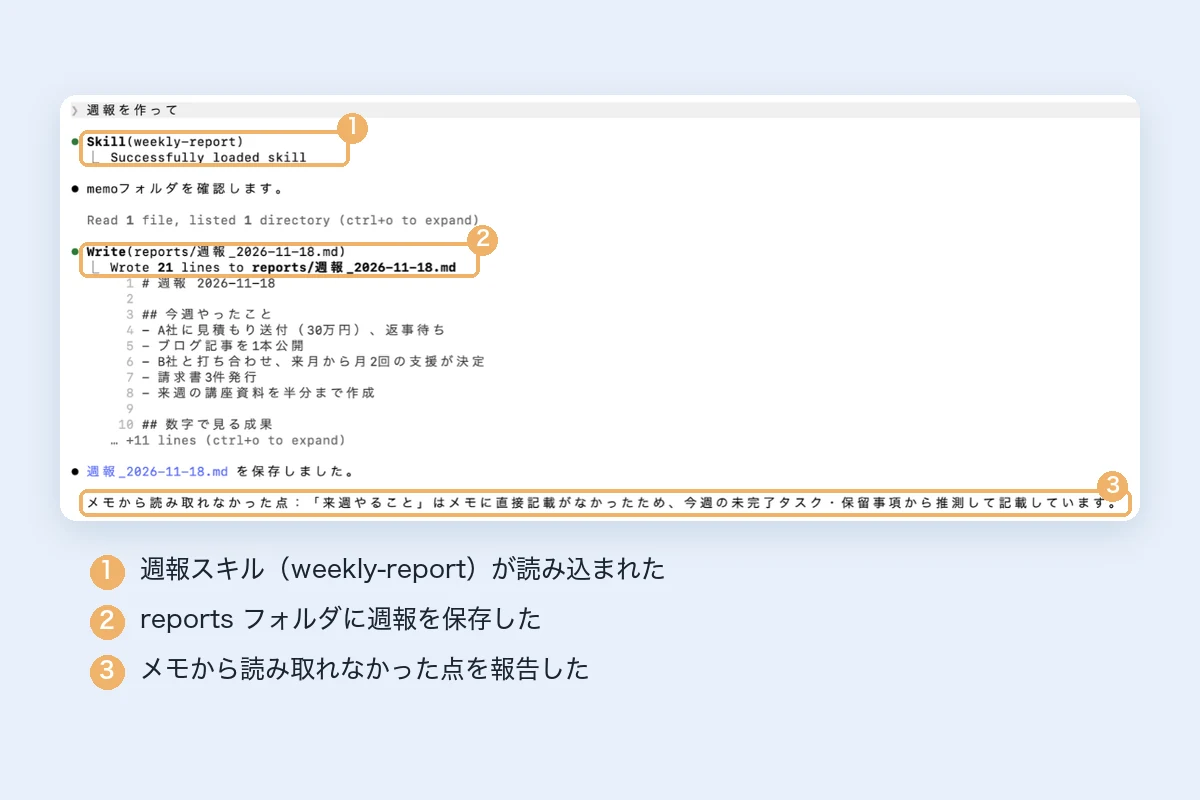
途中でファイルを保存してよいか確認されたら、内容を見て許可します。終わると、reportsフォルダに週報が保存されています。
実際に私のMacで試したところ、reportsフォルダに 週報_2026-11-18.md というファイルができました。中身はこうです。
# 週報 2026-11-18

## 今週やったこと
- A社に見積もり送付(30万円)、返事待ち
- ブログ記事を1本公開
- B社と打ち合わせ、来月から月2回の支援が決定
- 請求書3件発行
- 来週の講座資料を半分まで作成

## 数字で見る成果
- 見積もり送付:30万円
- ブログアクセス:120
- 請求書発行:3件

## 困っていること・相談したいこと
- C社からの入金が未確認

## 来週やること
- 講座資料の残り半分を完成させる
- A社からの返事を確認
- C社の入金確認・フォロー
手順書に書いたルールは、ほとんどそのまま守られていました。
- 見出しは指定した4つ:順番も手順書の通りです。
- 数字はメモにあるものだけ:30万円、120、3件。メモにない売上や件数は増えていません。
- ファイル名に今日の日付:
週報_今日の日付.mdという指示の通りです。
ただし、1か所だけ手順書と違う動きがありました。画面の③の報告を見てください。
メモから読み取れなかった点:「来週やること」はメモに直接記載がなかったため、今週の未完了タスク・保留事項から推測して記載しています。
手順書には「書くことがない見出しには(メモなし)と書く」と書いていました。ところがAIは、今週の「返事待ち」や「半分まで」から、来週やることを推測して埋めたのです。推測した内容自体はもっともらしく、正直に報告もしてくれています。それでも、手順書の通りではありません。
これは、AIが悪いというより、手順書の書き方の問題です。「来週やること」は、メモに直接書かれていなくても、読み取れそうに見えてしまいます。そこで、本文のルールに1行足します。
- 「来週やること」は、メモに「来週」と書かれた予定だけを書く。なければ(メモなし)と書くシリーズ1本目で書いた「コンピュータは、書かれた通りにしか動かない」は、裏を返せば「書かれていないところは、自分で考えて埋める」ということでもあります。実際に動かして、結果と報告を読み、あいまいだったところに1行足す。スキルは、こうして育てていきます。
一度作ってしまえば、来週からはメモを入れ替えて「週報を作って」と言うだけです。30分かかっていた作業が、確認の数分になります。
うまく動かないときは

最初から思い通りに動かないこともあります。実は私も、今回の練習で2回つまずきました。よくあるケースと直し方です。
| 起きたこと | 直し方 |
|---|---|
Please run /login と赤い文字が出た | ログインの有効期限切れ。❯ の後ろで /login と打ち、契約中のプランのアカウント(1番の「Claude account with subscription」)でログインし直す |
cd で移動したつもりが、AIへのメッセージとして送られた | cd や claude は、Claude Codeの外(行の最後が % の画面)で打つ。Claude Codeの中(❯ の後ろ)はAIへの依頼を書く場所。/exit で外に出てから打ち直す |
| スキルが使われず、普通に返事をされた | description に、実際に使った言い回しを足す。急ぐときは /weekly-report で直接呼び出す |
/weekly-report が見つからない | フォルダの場所と名前(.claude/skills/weekly-report/SKILL.md)を確かめ、Claude Codeを起動し直す |
| 形式がくずれる、数字が勝手に増える | 本文のルールを具体的に書き直す(「短く」ではなく「40字以内」) |
| メモにないことを、推測で埋めてくる | 「何を材料にしてよいか」を書き足す(「メモに『来週』と書かれた予定だけ」など) |
うまくいかなかったら、その場で直して終わりにせず、SKILL.mdに1行足します。これも、CLAUDE.mdと同じ育て方です。
Claude公式のおすすめスキル5本

スキルは自分で作るだけでなく、すでにあるものを使うこともできます。AnthropicはGitHubで、公式のスキル集を公開しています(anthropics/skills)。その中から、非エンジニアの仕事で役に立つものを5本選びました。
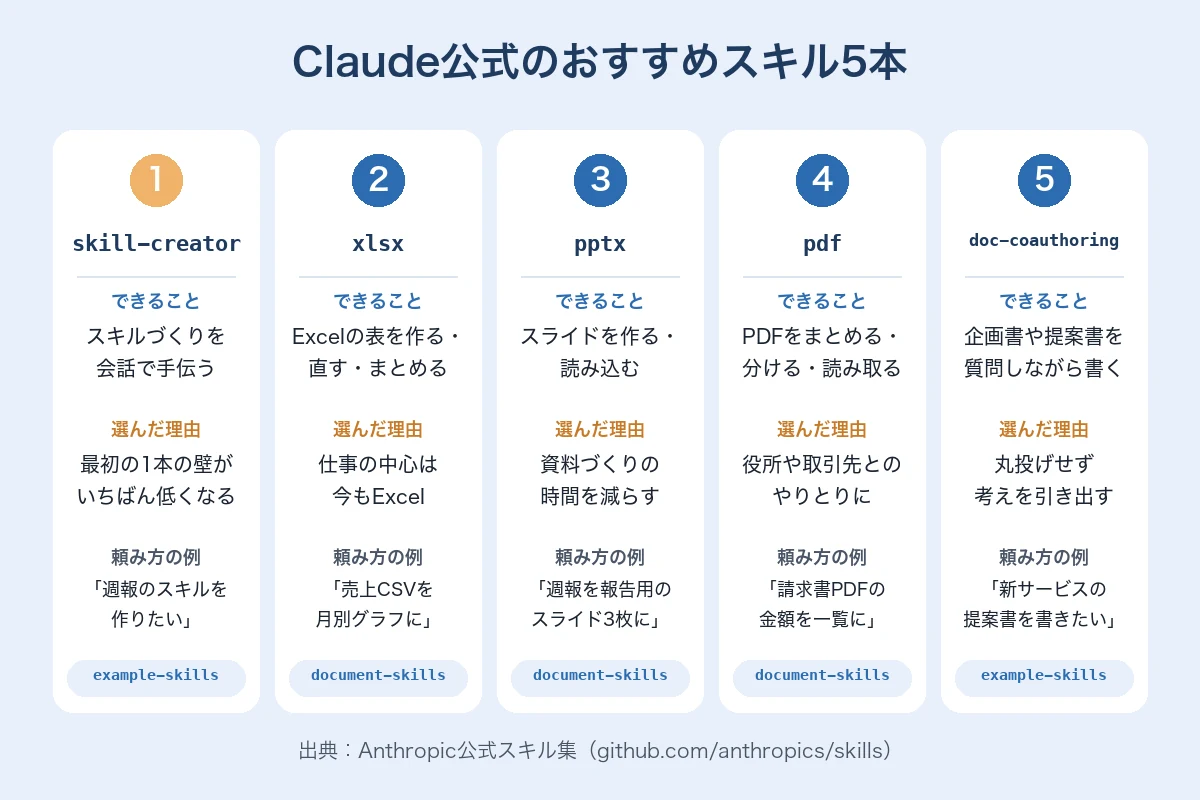
1. skill-creator:スキルづくりを、会話で手伝ってもらう
新しいスキルを作ったり、今あるスキルを改善したりするためのスキルです。「週報を作るスキルを作りたい」と話しかけると、どんな作業か、どんな形で仕上げたいかを聞き取りながら、SKILL.mdを一緒に作ってくれます。description の書き方の改善や、試しに動かして確かめる作業も手伝ってくれます。
選んだ理由:この記事で書いた手順を、会話だけで進められるからです。「何を書けばいいか分からない」という最初の1本の壁が、いちばん低くなります。
2. xlsx:Excelの表を作る、直す、まとめる
Excelのファイル(.xlsx)やCSVを読み込んで、列を足す、数式を入れる、グラフを作る、表を整えるといった作業をするスキルです。新しい表を一から作ることもできます。
選んだ理由:非エンジニアの仕事の中心は、今もExcelだからです。「売上のCSVを月ごとに集計して、グラフ付きのExcelにして」のような頼み方ができます。
3. pptx:スライドを作る、読み込む
PowerPointのファイル(.pptx)を作ったり、今ある資料を読み込んで直したりするスキルです。テンプレートやスピーカーノートも扱えます。
選んだ理由:提案書や研修資料など、スライドづくりは時間がかかる作業の代表だからです。今回作った週報から「報告用のスライド3枚にして」とつなげることもできます。
4. pdf:PDFをまとめる、分ける、読み取る
PDFの結合や分割、文字や表の取り出し、フォームへの記入、スキャンした書類の文字読み取り(OCR)などを行うスキルです。
選んだ理由:役所や取引先とのやりとりは、今もPDFが中心だからです。「この請求書PDFから、日付と金額を一覧にして」のような、地味だけれど時間のかかる作業に向いています。
5. doc-coauthoring:企画書や提案書を、質問を受けながら一緒に書く
提案書、企画書、仕様書などの文書を、決まった流れで一緒に書き上げるスキルです。背景や目的を聞き取り、書いては直し、最後に読み手の目線で伝わるかを確かめる、という流れで進みます。
選んだ理由:AIに丸投げせず、自分の考えを引き出してもらいながら書けるからです。シリーズで何度も書いてきた「人が考え、AIが手を動かす」形を、そのまま体験できます。
公式スキルの入れ方
- Claudeのアプリ(ブラウザ版・デスクトップ版):設定の「機能(Capabilities)」で、コードの実行とファイル作成をオンにします。Excel、Word、PowerPoint、PDFのスキルは、オンにするだけで必要なときに使われます。そのほかのスキルは「カスタマイズ」の「スキル」から、オンとオフを切り替えられます。
- Claude Code:公式スキル集を登録してから、使いたいまとまりを入れます。
/plugin marketplace add anthropics/skills
/plugin install document-skills@anthropic-agent-skills
/plugin install example-skills@anthropic-agent-skills
document-skills にはxlsx、docx、pptx、pdfの4本が、example-skills にはskill-creatorやdoc-coauthoringなどが入っています。
なお、公式のスキル集は「お手本」として公開されているものです。使う前に、SKILL.mdの中身を一度読んでおくと、何をするスキルなのかがよく分かり、自分のスキルを書くときの参考にもなります。
まとめ:アプリの正体から、自分のスキルまで

- スキルに向いているのは「繰り返す」「手順が決まっている」「形が決まっている」作業
- 作業用フォルダの
.claude/skills/名前/SKILL.mdに、日本語で手順を書くだけで作れる - いちばん大事なのは
description。実際に使う言い回しを入れる - うまく動かなければ、SKILL.mdに1行足して育てる
- 公式スキルも使える。最初の1本は skill-creator に手伝ってもらうのが近道
シリーズ1本目で、アプリの正体は「指示書の束」だと書きました。4本を通して見ると、ターミナルは指示を渡す窓、CLAUDE.mdは毎回読む業務マニュアル、スキルは必要なときに開く手順書。どれも、コンピュータへの指示書を、日本語で書けるようにしたものです。
プログラミング言語は書けなくても、自分の仕事の手順を言葉にできれば、AIに任せる仕組みは作れます。
「自分の仕事なら、どの作業をスキルにできるか一緒に考えてほしい」という方は、お気軽にご相談ください。今の作業の流れを伺い、AIに任せられるところを一緒に整理します。